神经网络 使用指南
欢迎使用神经网络 —— 企业级 AI 编码中转工作台。
什么是神经网络?
神经网络是一个将 Claude Code、Codex 和 Gemini CLI 接入同一条稳定线路的平台,提供统一配置、计费视图与使用体验。
核心功能
统一中转
通过一个 API 地址同时支持 Claude Code、Codex 和 Gemini CLI
透明计费
每次调用的成本都可以清晰查看
多平台支持
覆盖 Windows、macOS 和 Linux 三大操作系统
团队协作
支持多用户管理、分组功能与订阅管理
快速开始
常见问题
分组费率倍数是什么意思?
分组费率倍数决定您使用模型时的实际扣费比例。当前所有分组统一为 1.1x。
实际扣费怎么计算?
例如:使用 claude-sonnet-5,输入 1000 tokens ($0.001)、输出 500 tokens ($0.0025),则实际扣费 = ($0.001 + $0.0025) × 1.1 = $0.00385 平台余额。可在"使用记录"中查看每次调用的详细账单。
不同分组有什么区别?该怎么选?
- 支持的模型不同 — Claude 专属、GPT 专属、Gemini 专属等分组各自覆盖对应厂商的模型
- 统一费率 — 当前所有分组均为 1.1x 倍率
- 创建密钥时选择 — 根据您需要使用的模型选择对应分组即可
如果不确定选哪个,选择"通用分组"即可覆盖所有模型。
可以创建多个 Key 吗?
可以。在"API 密钥"页面可以创建多个密钥,用于区分不同项目或用途。每个 Key 独立管理,但所有 Key 共享同一个账户余额。
服务稳定性如何保障?
- 持续监控 — 7×24 小时系统监控,及时发现和处理异常
- 容量规划 — 根据使用量动态调整资源,避免过载
- 故障恢复 — 完善的故障切换和自动恢复机制
- 性能优化 — 核心能力持续优化,针对高频开发场景深度打磨
如何充值?
点击左侧菜单"充值"按钮,选择金额,使用微信扫码支付即可。充值实时到账。
使用问题
什么是终端?
终端是电脑里一个专门用来输入命令的窗口,通常是一个黑色或深色窗口。Claude Code 和 Codex 就是运行在终端里的工具。
如何打开终端
Windows
- 按 Win 键,输入 Terminal,点击 Windows Terminal
- 按 Win 键,输入 PowerShell
- 按 Win+R,输入 cmd,回车
Mac
- 按 Command+空格,输入 Terminal,回车
- 打开访达 → 应用程序 → 实用工具 → 终端
什么是 API?
API 可以理解为"让你的电脑程序去调用 AI 大脑的通道"。Claude Code、Codex 这类终端工具本质上也是通过 API,把请求发给模型,再把结果返回。
代理(翻墙)环境问题
常见症状:
- npm install 一直卡住不动或报超时(timeout)
- 出现 ECONNREFUSED(连接被拒绝)
- 出现 SSL/证书错误
- 浏览器能上网,终端命令却连不上
快速解决:
- 完全退出翻墙软件(不是最小化,是右键彻底关闭)
- 关掉当前终端窗口,重新打开一个新的终端
- 再执行之前报错的命令
常见报错排查
Node.js 环境安装指南
Claude Code 需要 Node.js 运行环境,请先完成安装。
Windows
方法一:官方下载(推荐)
前往 Node.js 官网 下载 LTS 版本,双击安装包一路下一步即可。
方法二:使用 Chocolatey
choco install nodejs-lts
方法三:使用 Scoop
scoop install nodejs-lts
macOS
方法一:使用 Homebrew(推荐)
brew install node
方法二:官方下载
前往 Node.js 官网 下载 macOS 安装包。
Linux
Ubuntu / Debian
curl -fsSL https://deb.nodesource.com/setup_lts.x | sudo -E bash -
sudo apt-get install -y nodejs
CentOS / RHEL
curl -fsSL https://rpm.nodesource.com/setup_lts.x | sudo bash -
sudo yum install -y nodejs
验证安装
node --version
npm --version
两个命令均输出版本号即表示安装成功。
切换 npm 镜像源
如果安装依赖时速度慢或超时,切换到国内镜像源:
npm config set registry https://registry.npmmirror.com
CC-switch 自动配置(推荐)
CC-switch 可以帮你自动完成 Claude Code 的环境配置,推荐新手使用。
安装 Git
Git 是 Claude Code 运行所需的依赖工具。
- 前往 Git 官网 下载安装包
- 双击安装包,默认选项一路 Next 完成安装
- 重新打开终端,验证安装:
git -v
Claude Code 开始指南
第一步:安装 Claude Code
npm install -g @anthropic-ai/claude-code
macOS/Linux 如遇权限问题,加 sudo:
sudo npm install -g @anthropic-ai/claude-code
验证安装:
claude --version
第二步:创建 API Key
登录神经网络控制台,进入"API 密钥"页面,点击创建密钥。
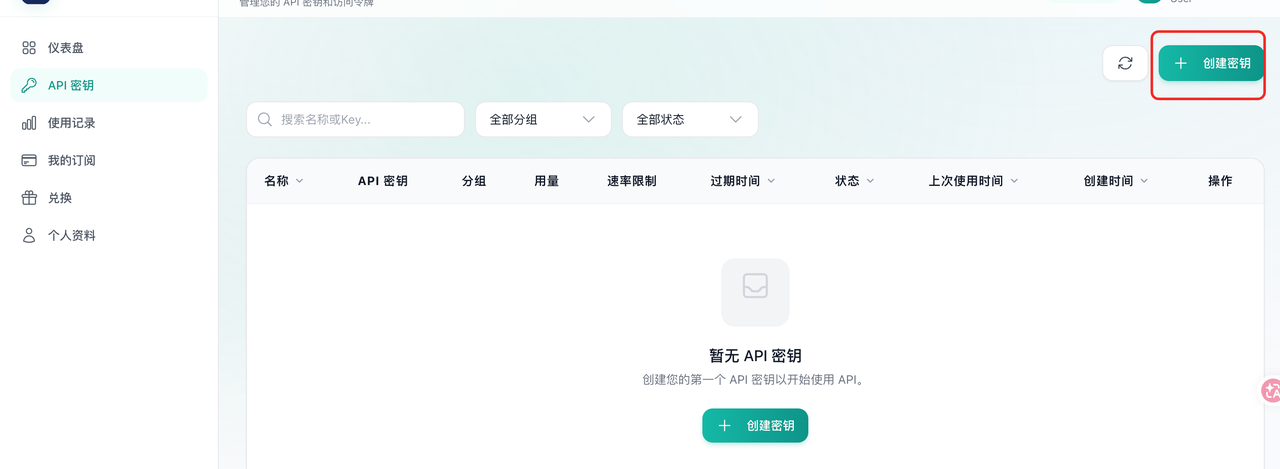
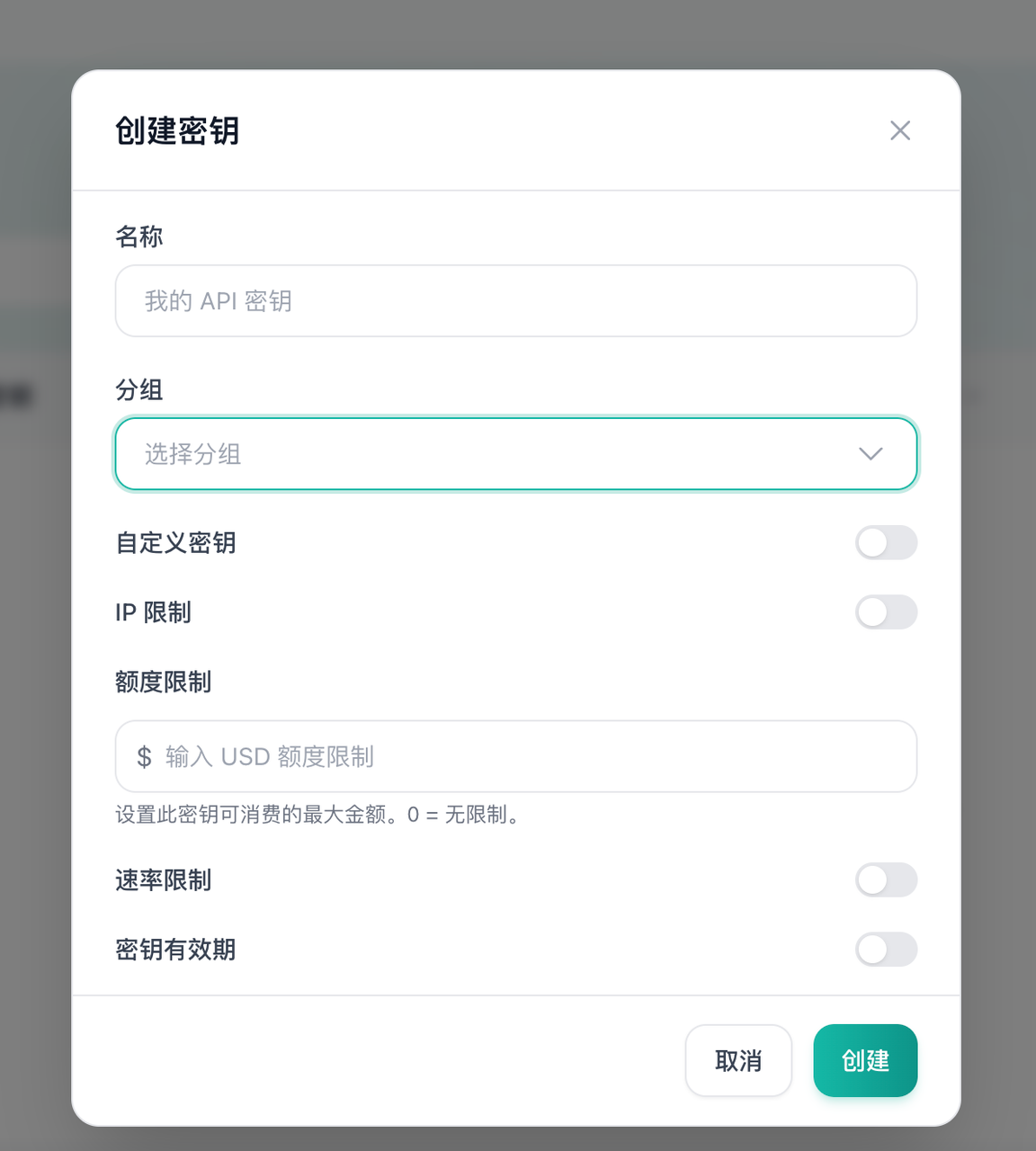
填写密钥名称,选择分组(模型和倍率),按需配置 IP 限制、额度限制和有效期。新手建议直接使用默认配置。
第三步:导入密钥
方式一:CC Switch(推荐)
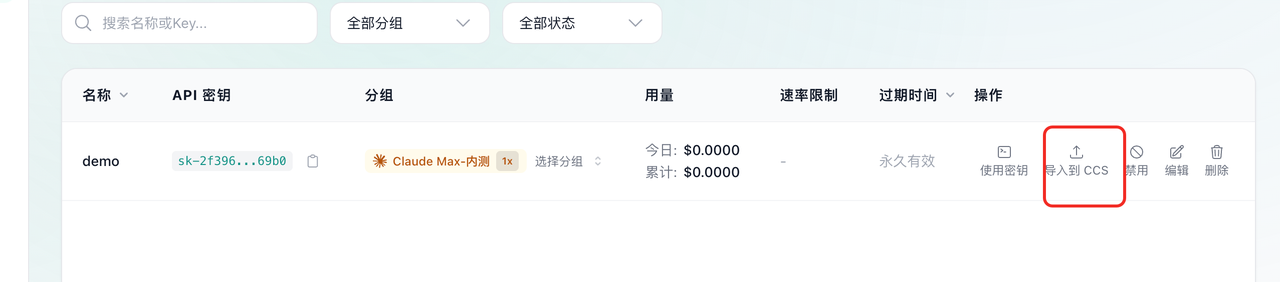
前往 CC Switch 下载安装,在控制台点击"导入到 CCS"即可一键导入。
方式二:手动配置环境变量
点击密钥旁的复制按钮获取 API Key:

Windows (PowerShell) 临时设置:
$env:ANTHROPIC_BASE_URL = "https://www.fz3050.com"
$env:ANTHROPIC_AUTH_TOKEN = "你的API_KEY"
Windows (PowerShell) 永久设置:
[System.Environment]::SetEnvironmentVariable("ANTHROPIC_BASE_URL", "https://www.fz3050.com", [System.EnvironmentVariableTarget]::User)
[System.Environment]::SetEnvironmentVariable("ANTHROPIC_AUTH_TOKEN", "你的API_KEY", [System.EnvironmentVariableTarget]::User)
macOS (Zsh):
echo 'export ANTHROPIC_BASE_URL="https://www.fz3050.com"' >> ~/.zshrc
echo 'export ANTHROPIC_AUTH_TOKEN="你的API_KEY"' >> ~/.zshrc
source ~/.zshrc
Linux (Bash):
echo 'export ANTHROPIC_BASE_URL="https://www.fz3050.com"' >> ~/.bashrc
echo 'export ANTHROPIC_AUTH_TOKEN="你的API_KEY"' >> ~/.bashrc
source ~/.bashrc
第四步:开始使用
进入任意项目目录后运行:
claude
Claude Code 会自动分析当前目录代码并提供智能编程辅助。
常见问题
Claude Desktop 配置指南
前置准备
- 已下载并安装 Claude Desktop 客户端
- 拥有神经网络的 API Key
macOS 配置流程
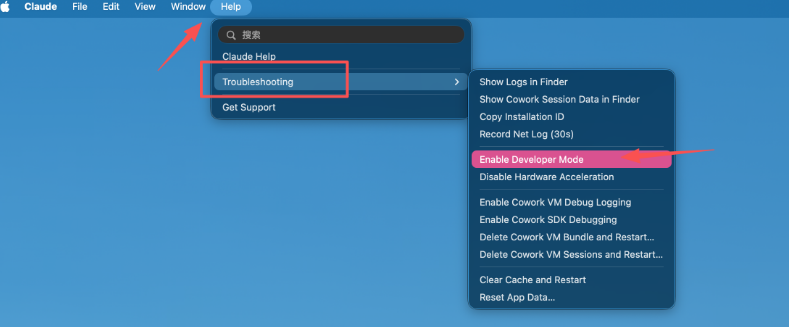
1. 启用开发者模式
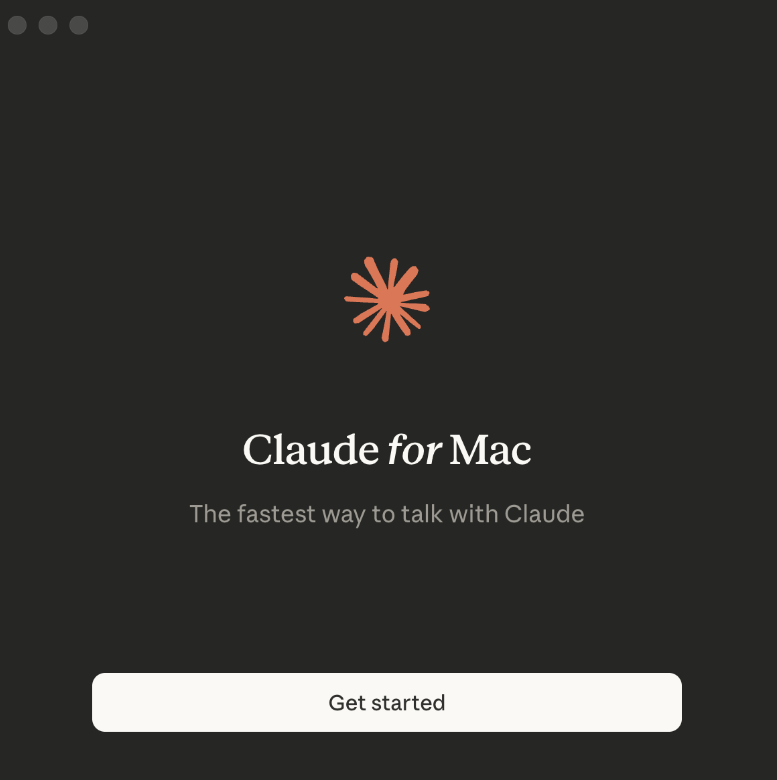
打开 Claude Desktop 客户端:
点击顶部菜单 Help → Troubleshooting → Enable Developer Mode:
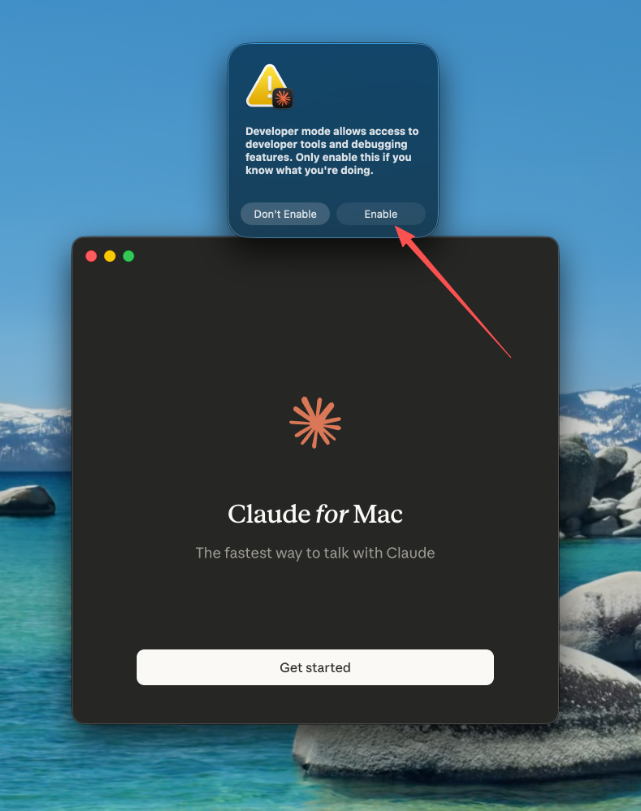
在确认对话框中点击 Enable,应用自动重启:
2. 配置第三方接口
重启后先不要登录。保持客户端处于选中状态,顶部菜单栏会出现 Developer 选项:
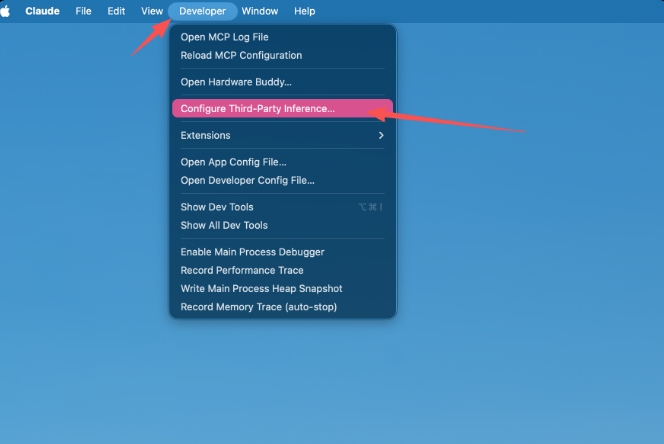
点击 Developer → Configure Provider,填写:
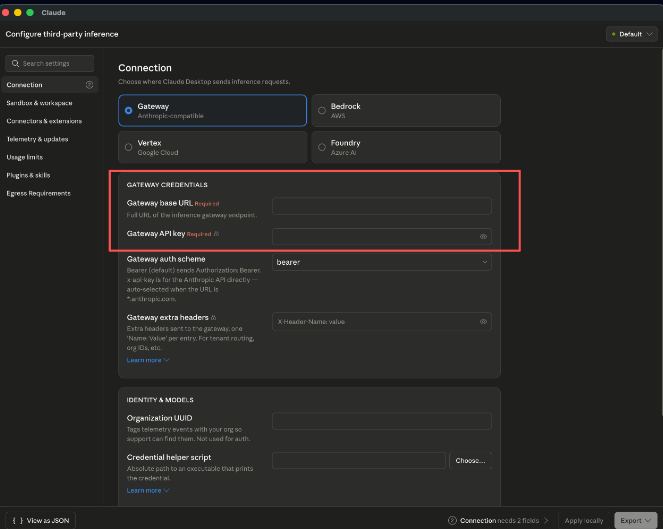
点击 Apply locally,在弹出确认框中选择 Relaunch now 重启:
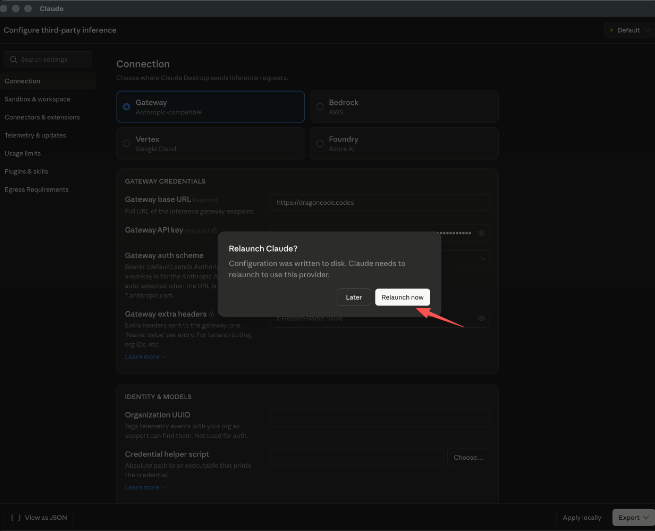
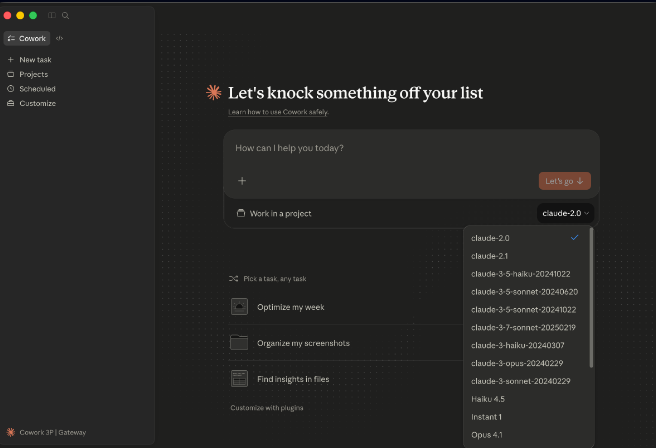
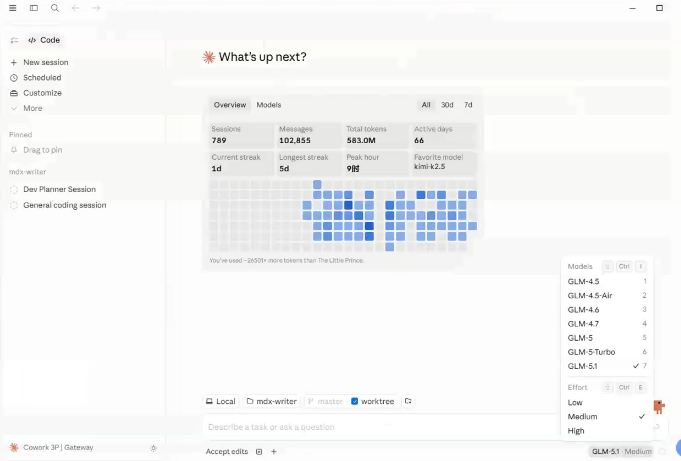
重启后点击 Continue with gateway 进入主界面:
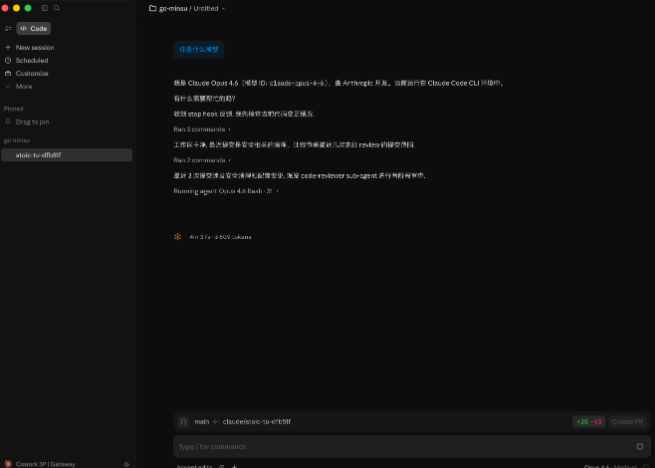
功能验证
配置完成后,可通过简单对话验证连接是否成功:
高级配置
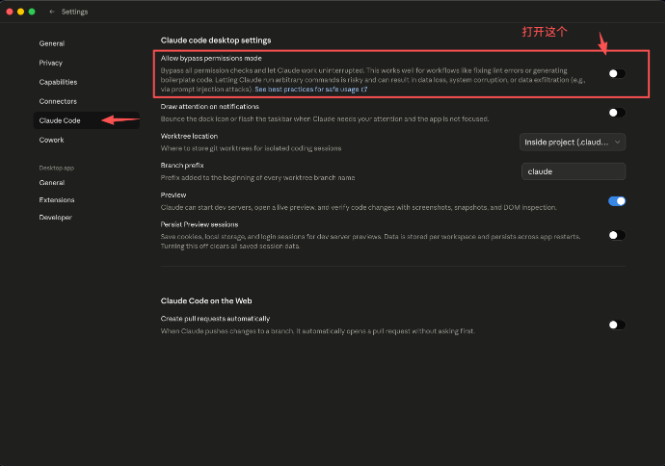
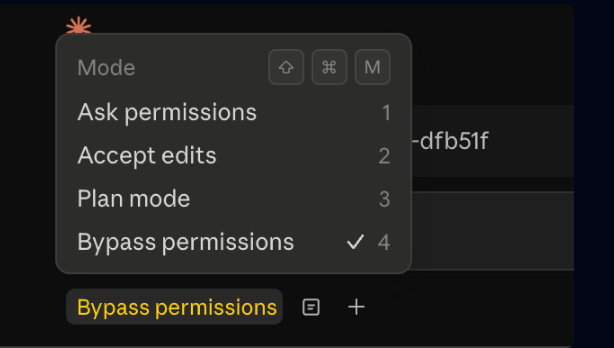
配置最高权限:默认情况下执行敏感操作会弹出确认框。点击左下角状态区域或按 Command + , 打开设置:
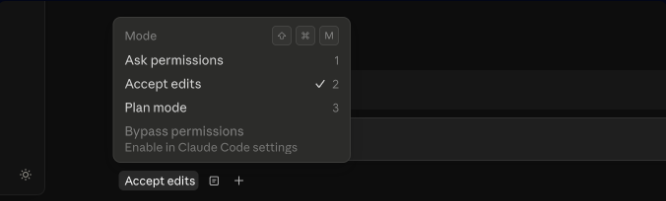
在设置面板中调整权限级别:
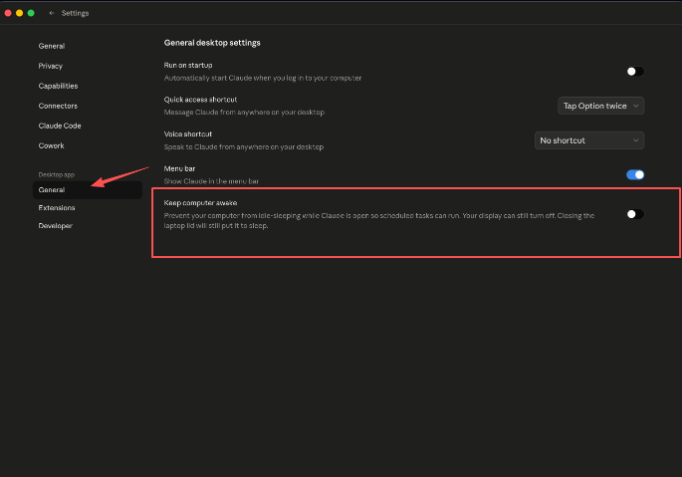
保持电脑活跃:执行长时间任务时,建议开启 Keep computer awake 防止休眠导致任务中断:
3. 配置多个 Provider
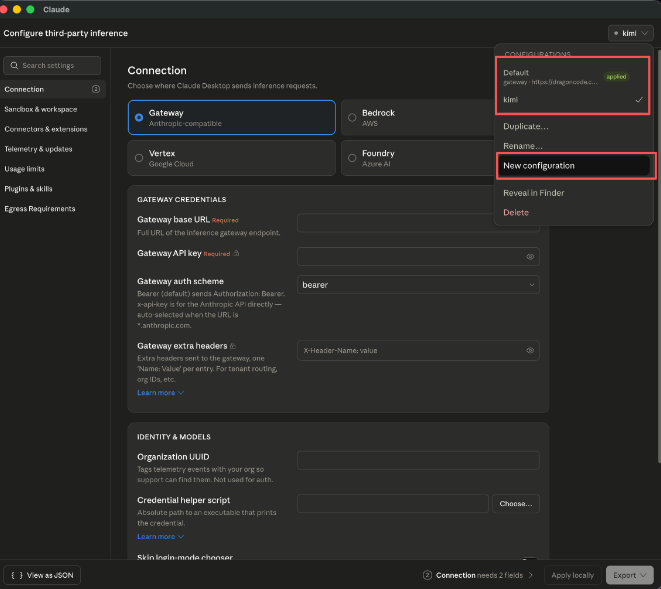
Claude Desktop 支持配置多个接口,方便在不同服务间切换。进入 Developer → Configure Provider,点击右上角下拉菜单选择 New configuration:
填写新的 Gateway 地址和 API Key:
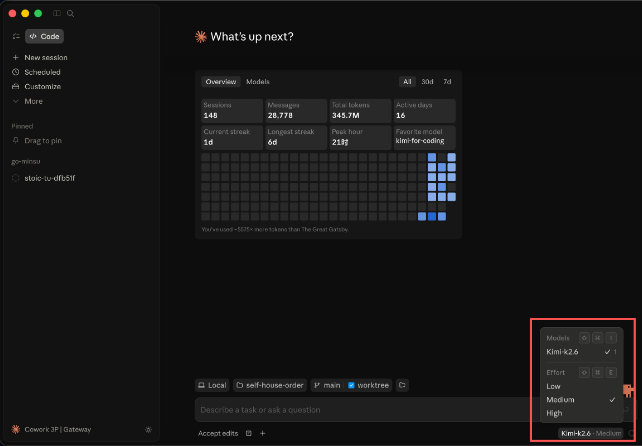
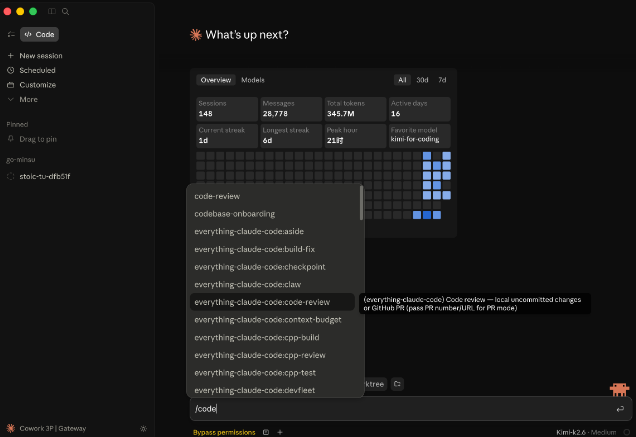
应用并重启后,可在已配置的 Provider 间自由切换:
Windows 配置流程
- 打开 Claude Desktop,进入欢迎界面
- 按
Tab键切换焦点到左上角菜单图标,按Enter
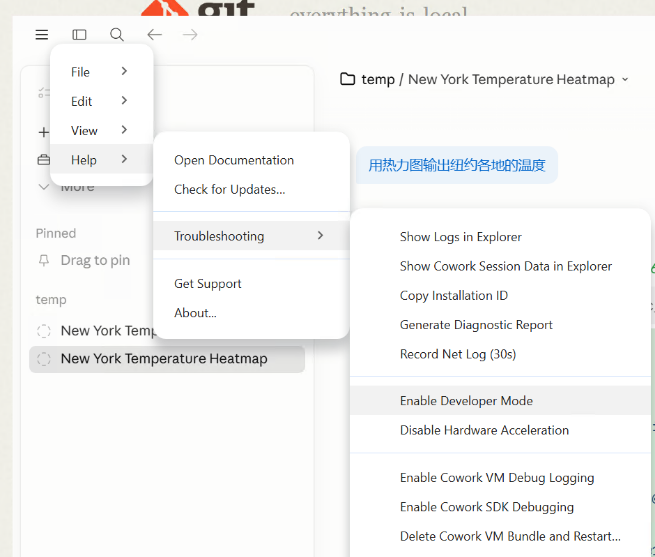
- 选择 Developer → Configure third-party interface
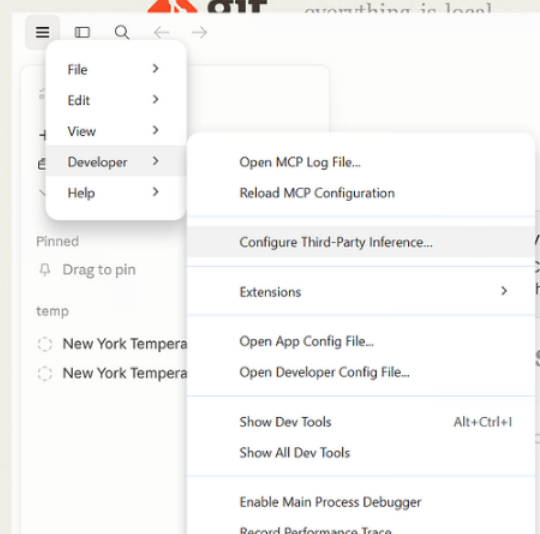
- 填写 Gateway 地址和 API Key,点击 Apply locally 后重启
常见问题
Cherry Studio 配置指南
Cherry Studio 是一款推荐使用的 AI 工作站客户端。
https://www.fz3050.com,API 密钥:从控制台获取API 接入文档
兼容 OpenAI API 格式,可直接使用现有 SDK。
基本信息
| API Base URL | https://www.fz3050.com/api/v1/proxy |
| 兼容地址 | https://www.fz3050.com/v1 |
| 认证方式 | Authorization: Bearer sk-your-api-key |
| 请求格式 | Content-Type: application/json |
| 支持功能 | Chat Completions (流式/非流式) |
cURL 示例
curl https://www.fz3050.com/v1/chat/completions \
  -H "Content-Type: application/json" \
  -H "Authorization: Bearer sk-your-api-key" \
  -d '{
    "model": "claude-sonnet-4-20250514",
    "messages": [{"role": "user", "content": "Hello!"}],
    "stream": false
  }'
Python (OpenAI SDK)
from openai import OpenAI

client = OpenAI(
    api_key="sk-your-api-key",
    base_url="https://www.fz3050.com/v1"
)

response = client.chat.completions.create(
    model="claude-sonnet-4-20250514",
    messages=[{"role": "user", "content": "Hello!"}]
)
print(response.choices[0].message.content)
Node.js (OpenAI SDK)
import OpenAI from 'openai';

const client = new OpenAI({
  apiKey: 'sk-your-api-key',
  baseURL: 'https://www.fz3050.com/v1'
});

const resp = await client.chat.completions.create({
  model: 'claude-sonnet-4-20250514',
  messages: [{ role: 'user', content: 'Hello!' }]
});
console.log(resp.choices[0].message.content);
流式请求 (Python)
stream = client.chat.completions.create(
    model="claude-sonnet-4-20250514",
    messages=[{"role": "user", "content": "Write a story"}],
    stream=True
)

for chunk in stream:
    if chunk.choices[0].delta.content:
        print(chunk.choices[0].delta.content, end="")